Cách để tăng bộ nhớ lưu trữ cho Google Drive
Google cung cấp cho bạn miễn phí 15 GB khi đăng ký sử dụng Google Drive, dịch vụ lưu trữ đám mây của hãng. So với các đối thủ, đây là mức bộ nhớ miễn phí rất ổn (Dropbox chỉ có 2 GB, còn Box chỉ miễn phí 10 GB). Tuy nhiên, bạn cần nhớ rằng 15 GB ở đây không chỉ tính dữ liệu bạn lưu trên Drive, mà còn bao gồm cả tài khoản Gmail của bạn (mail và các tập tin đính kèm), cùng ảnh lưu trên Google Photos.
Nếu bạn thường xuyên sử dụng Gmail và nhận các file đính kèm dung lượng lớn, 15 GB lưu trữ của Google Drive sẽ rất nhanh chóng bị trừ hết. Tương tự, nếu bạn lưu nhiều ảnh ở độ phân giải gốc trong Google Photos, ngày bạn phải bỏ thêm tiền mua dung lượng Google Drive cũng không còn xa. Dưới đây là cách giúp bạn dọn dẹp các file đính kèm, ảnh không còn cần tới để tăng dung lượng lưu trữ Google Drive cho mình.
Xác định nguyên nhân
Để xác định xem dữ liệu này ngốn nhiều bộ nhớ lưu trữ trên Google Drive, bạn vào trang Drive storage của Google tại đây. Trong trang này bạn sẽ thấy một bảng thông báo cho biết mình đã dùng hết bao nhiêu dung lượng và còn lại bao nhiêu GB trống. Bạn nhấn vào View details để xem chi tiết dung lượng mình sử dụng. Ở phần chi tiết này cũng có thông báo các GB bạn được Google thưởng thêm do tham gia 1 hoạt động nào đó của hãng.

Như chúng ta có thể thấy, phần lớn bộ nhớ Google Drive ở đây bị chiếm dụng bởi ảnh lưu trong Google Photos. Bạn cũng có thể nâng cấp ngay lên các gói dung lượng Drive nếu cảm thấy cần thiết. Google đưa ra gói tối thiểu 45.000 VNĐ/tháng với 100 GB lưu trữ (450.000 VNĐ/năm).
Tìm hiểu các dữ liệu làm ngốn bộ nhớ
Không phải mọi thứ trong Google Drive đều làm ngốn bộ nhớ miễn phí, bởi vậy bạn đừng vội vàng xoá các file dữ liệu một cách bừa bãi. Cụ thể, các file bạn tạo bằng Google Docs, Sheets, hay Google Slides sẽ không bị tính (file Google Doc, Sheet, hay Slide bạn được chia sẻ cũng vậy). Gần như mọi dữ liệu trong Gmail, các bức ảnh, video lưu ở độ phân giải gốc trong Google Photos, cũng là loại dữ liệu sẽ trừ vào phần 15 GB của Google Drive.
Dọn dẹp Drive
Bạn mở trang Google Drive và nhìn vào phần My Drive.
Nếu nhìn thấy một loạt ảnh thumbnail dạng lưới, bạn click vào nút List view ở góc phải phía trên màn hình để xem file dưới dạng danh sách.

Giờ đây bạn sẽ thấy các file Google Drive được liệt kê và phân loại theo tên. Google từng cho bạn phân loại file Drive theo kích cỡ tập tin, tuy nhiên nếu click vào cột thứ 3, bạn chỉ có các tùy chọn phân loại theo lần cuối cùng được chỉnh sửa (Last modified), theo lần cuối cùng file được bạn chỉnh sửa (Last modified by me) và lần cuối cùng được bạn mở (Last opened by me).

Mẹo dưới đây sẽ giúp bạn phân loại file theo kích cỡ tập tin: Ở phía dưới góc trái màn hình, bạn sẽ thấy tổng bộ nhớ lưu trữ bạn đang dùng. Bạn rê con trỏ chuột vào đây và click vào mục Drive.

Dữ liệu trong Drive sẽ được sắp xếp theo "Quota used" hay kích thước tập tin, và bạn có thể xoá các file nặng không còn cần tới để tiết kiệm bộ nhớ.
Nếu có các file PDF và không muốn xoá, bạn có thể lưu chúng sang Google Docs (hoặc Sheets, Slides) để tiết kiệm. Để làm điều này, bạn click chuột phải vào file PDF, chọn Open with và chọn Google Docs từ menu xổ xuống. Một file Google Doc mới với tên trùng với tên file PDF sẽ được tạo ra giúp bạn xoá file PDF cũ.
Sau khi xoá file khỏi Drive, bạn cũng sẽ cần làm sạch thư mục Bin (thùng rác). Click vào Bin và chọn các file bạn muốn xoá vĩnh viễn, click chuột phải và click tiếp Delete Forever (bạn cũng có thể click nút Delete Foreverphía trên màn hình). Lưu ý rằng, nếu không được xoá vĩnh viễn, file vẫn sẽ chiếm dụng bộ nhớ Drive của bạn.
Xoá hoặc nén ảnh trong Google Photos
Google Photos là ứng dụng sao lưu ảnh tuyệt vời. Bạn được lưu ảnh, video miễn phí không giới hạn trong trường hợp chúng được nén. Tuy nhiên, nếu bạn muốn giữ nguyên độ phân giải gốc của ảnh khi lưu trên Google Photos, phần bộ nhớ 15 GB sẽ hết rất nhanh - nếu số lượng ảnh bạn lưu trữ là rất lớn.
Để xoá các ảnh cũ không còn cần tới, bạn vào trang Google Photos, click vào menu 3 gạch ngang nằm ở trên cùng góc trái rồi vào Settings.
Tiếp theo bạn chọn Recover Storage rồi click vào Compress để nén ảnh và video từ độ phân giải gốc xuống mức chất lượng cao (high quality). Như vậy, hàng GB lưu trữ Google Drive sẽ được giải phóng để bạn lưu trữ dữ liệu mới.

Ở giao diện xem ảnh của Google Photos (giao diện trước khi vào Settings), bạn cũng có thể chọn xoá ảnh thủ công để tiết kiệm. Để xoá ảnh, bạn rê con trỏ chuột vào ảnh cần xoá cho tới khi một hộp tích chọn hiện ra ở bên trên góc trái ảnh. Sau khi tích chọn vào ô này bạn nhấn vào biểu tượng Delete ở phía trên góc phải màn hình. Bạn có thể chọn nhiều ảnh trước khi nhấn biểu tượng Delete để xoá đồng loạt.
"Thanh lọc" Gmail
Nếu bạn dùng Gmail thường xuyên cho công việc, hẳn bạn sẽ nhận được rất nhiều file đính kèm. Với file đính kèm dung lượng lớn, phần lưu trữ miễn phí của Google Drive cũng sẽ bị chúng nhanh chóng chiếm hết. Bởi vậy, xoá các mail cũ, xoá file đính kèm không cần tới, mail quảng cáo... sẽ là những việc bạn "phải làm".

Bạn có thể sử dụng hộp tìm kiếm của Gmail cho công việc này để không phải tìm các bức thư muốn xoá một cách thủ công. Tất cả những gì bạn cần là đó là gõ older_than:2y vào hộp tìm kiếm để hiển thị những thư đã cũ hơn 2 năm. Còn nếu bạn muốn dọn trống hơn nữa thì có thể thử 1y, tức giới hạn chỉ là các thư cũ hơn 1 năm mà thôi. Khi kết quả đã xuất hiện, bạn chọn toàn bộ thư (hoặc bỏ chọn các thư vẫn muốn giữ lại) và nhấn biểu tượng thùng rác là xong.
Ngoài việc dùng từ khóa older_than, bạn có thể nhập thêm các cụm từ khác như tiêu đề thư, người gửi… để việc dọn dẹp được hiệu quả hơn. Ví dụ, với cụm từ "vietcombanks older_than:1y" bạn có thể xem các mail cũ hơn 1 năm của Vietcombank.
Còn nếu muốn tìm và xóa các thư đã đọc, bạn sử dụng từ khóa in:inbox is:read.
Bằng cách dùng cụm từ larger, bạn có thể tìm ra những thư chứ file đính kèm lớn hơn một mức dung lượng nào đó. Ví dụ, với từ khoá larger:5m,bạn sẽ có được danh sách các mail có file lớn hơn 5 MB. Bạn đánh giá các mail này, và xem nếu không còn cần chúng, hãy xoá nó đi để tiết kiệm bộ nhớ.
- Tuổi trẻ Thái Bình tiên phong chuyển đổi số 26.03.2025 | 14:20 PM
- Ứng dụng khoa học công nghệ, chuyển đổi số để thay đổi chất lượng cuộc sống 17.03.2025 | 15:31 PM
- Ứng dụng công nghệ để học lịch sử dễ dàng hơn 15.03.2025 | 10:19 AM
- Thái Thụy đẩy mạnh số hóa trong khám chữa bệnh 13.03.2025 | 08:31 AM
- Kiến Xương đã có 100% xã, thị trấn và thôn, tổ dân phố thành lập "Tổ công nghệ số cộng đồng" 05.03.2025 | 21:19 PM
- Ứng dụng công nghệ thông tin trong dạy và học 28.02.2025 | 08:28 AM
- Đông Hưng tích cực tham gia chuyển đổi số 26.02.2025 | 15:23 PM
- Hướng dẫn cài đặt phần mềm gửi nhận văn bản trên hệ thống mạng thông tin diện rộng 19.02.2025 | 00:00 AM
- Triển khai công tác chuyển đổi số và thực hiện Đề án 06 năm 2025 14.01.2025 | 20:35 PM
- Đánh giá kết quả triển khai thực hiện Đề án 06 06.12.2024 | 21:00 PM





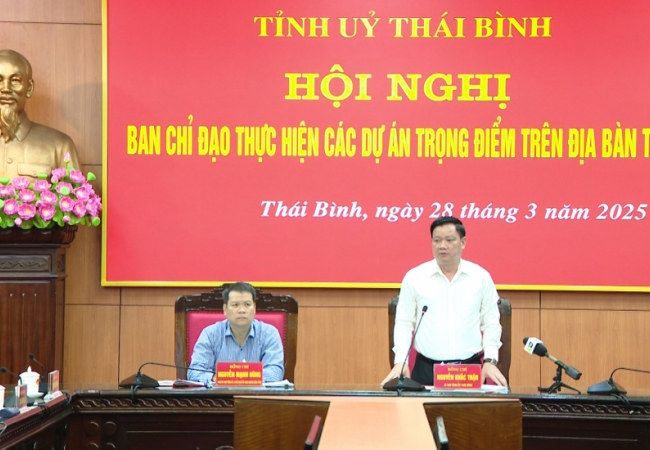
Sáng 28.3, đồng chí Nguyễn Khắc Thận, Bí thư Tỉnh ủy, Trưởng Ban Chỉ đạo thực hiện các dự án trọng điểm của tỉnh, đồng chí Nguyễn Mạnh Hùng, Phó Bí thư Tỉnh ủy, Chủ tịch UBND tỉnh, Phó Trưởng Ban Chỉ đạo chủ trì hội nghị nghe báo cáo tiến độ triển khai...
-
Các giải pháp phát triển kinh tế, phấn đấu mục tiêu tăng trưởng 2 con số
Chiều 27/3, đồng chí Nguyễn Mạnh Hùng, Phó Bí thư Tỉnh ủy, Chủ tịch UBND...
-
Nâng cao chất lượng công tác kiểm tra giám sát
Chiều 27.3, đồng chí Ngô Thị Kim Hoàn, Ủy viên Ban Thường vụ Tỉnh ủy, Chủ...
-
Đánh giá kết quả lãnh đạo, chỉ đạo thực hiện Chỉ thị, Nghị quyết tại huyện Thái Thụy
Chiều 26.3, đoàn kiểm tra số 1463 của Ban Thường vụ Tỉnh ủy do đồng chí...

Sáng 28.3, Hội Liên hiệp Phụ nữ tỉnh Thái Bình tổ chức hội nghị giao lưu các mô hình phát triển kinh tế, tổng kết Đề án “hỗ trợ phụ nữ khởi nghiệp” giai đoạn 2017-2025 và chương trình phối hợp về tuyên truyền, vận động sản xuất, kinh doanh nông sản thực...
-
Công bố quyết định chuyển giao công đoàn cơ sở và đoàn viên về công đoàn khối Đảng tỉnh
Chiều 27.3, Công đoàn khối Đảng tỉnh tổ chức hội nghị công bố các quyết...
-
Vũ Thư khánh thành nhà cho hội viên nông dân có hoàn cảnh khó khăn
Tại xã Việt Thuận, Hội nông dân huyện Vũ Thư phối hợp với chính quyền địa...
-
Hội thảo "Khuyến học xanh - Hướng đi bền vững cho tương lai"
Sáng 26.3, Hội Khuyến học tỉnh phối hợp với Sở Giáo dục và Đào tạo, Trường...
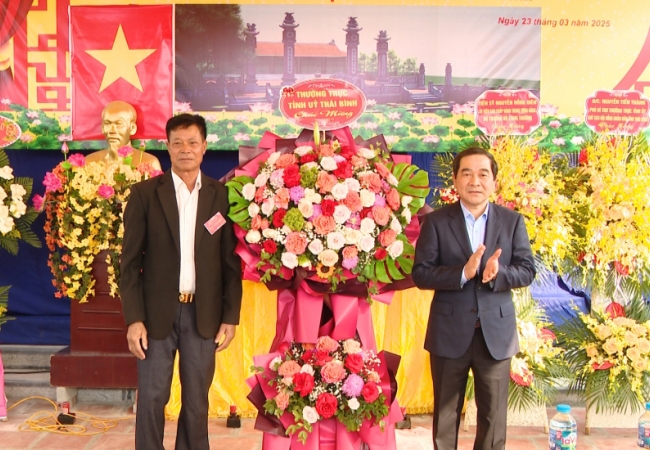
Sáng 23.3, xã Hồng Minh huyện Hưng Hà tổ chức khánh thành công trình tu bổ tôn tạo di tích lịch sử văn hóa đình Tịnh Xuyên. Về dự có đồng chí Nguyễn Tiến Thành, Phó Bí thư Thường trực Tỉnh ủy, Chủ tịch HĐND tỉnh cùng các đồng chí Ủy viên Ban Thường vụ...
-
Lễ hội Tiên La năm 2025 sẽ diễn ra từ ngày 7 - 11/4, tức ngày 10 - 14/3 năm Ất Tỵ
Lễ hội Tiên La năm 2025 sẽ diễn ra từ ngày 7 - 11/4, tức ngày 10 - 14/3...
-
Giáo dục truyền thống cách mạng và lòng yêu nước
Những năm qua, công tác giáo dục truyền thống cách mạng cho thế hệ trẻ...
-
Muối Thụy Hải - Tinh hoa văn hóa di sản văn hóa phi vật thể quốc gia
Thái Bình không chỉ nổi tiếng với những cánh đồng lúa bát ngát mà còn được...
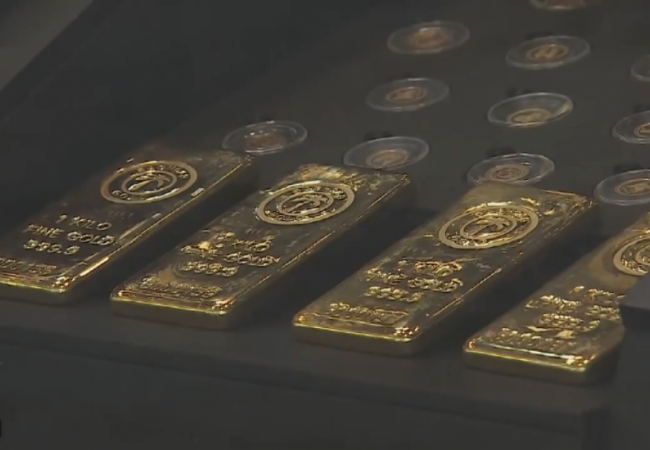
Giá vàng thế giới ngày 21/3 đã tăng lên mức kỷ lục mới, hơn 2.200 USD/ounce, khi các nhà đầu tư hoan nghênh tín hiệu của Cục Dự trữ liên bang Mỹ (Fed) có thể sẽ cắt giảm lãi suất 3 lần trong năm 2024.
-
EU họp bàn nhiều vấn đề thách thức
Theo kế hoạch, lãnh đạo các nước thành viên Liên minh châu Âu (EU) sẽ nhóm...
-
Nhật Bản và các quốc đảo Thái Bình Dương đối thoại quốc phòng
Ngày 19/3, Nhật Bản và các quốc đảo Thái Bình Dương đã bắt đầu cuộc đối...
-
Đàm phán ngừng bắn Gaza vẫn tiếp diễn
Bộ Ngoại giao Qatar hôm 19/3 cho biết các cuộc đàm phán ở Doha về lệnh...

 Trời đẹp
27oC 30oC
27oC 30oC
27oC 30oC
Trời đẹp
27oC 30oC
27oC 30oC
27oC 30oC


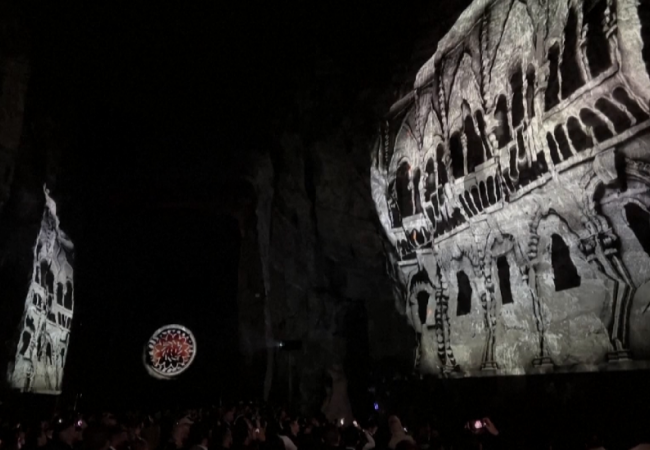
Ở độ sâu 180 mét so với mặt đất, một màn trình diễn ánh sáng nghệ thuật sống động đã diễn ra tại một nhà thờ muối nổi tiếng tại Colombia thu hút đông đảo du khách đến thưởng ngoạn.
-
“Độc lạ” món mỳ bọ biển sâu
Một tiệm mỳ ramen ở Đài Bắc, Đài Loan (Trung Quốc) mới đây đã tạo nên...
-
Trưng bày viên hồng ngọc quý hiếm ở Dubai
Hai viên hồng ngọc quý hiếm với với "màu sắc và độ sáng chưa từng có" đang...
-
Chú chó già nhất thế giới kỷ niệm sinh nhật lần thứ 31
Bobi - chú chó được tổ chức Kỷ lục thế giới Guiness công nhận là già nhất...
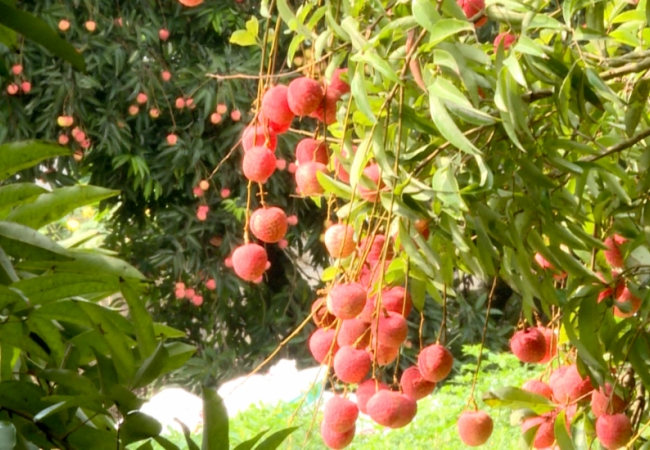
Tháng 6, các vườn trồng vải đã bắt đầu cho thu hoạch. Những cây vải đỏ ửng vòm lá, báo hiệu một vụ mùa thắng lợi, mang lại niềm vui cho người trồng.
-
Bảng giá Thông tin - Quảng cáo năm 2023
Đài PTTH Thái Bình thông báo bảng giá Thông tin - Quảng cáo trên sóng PTTH...
-
" Triệu phú" nuôi trồng Đông trùng hạ thảo
Từ xa xưa, Đông trùng hạ thảo được ví như “thiên dược” tự nhiên, chỉ dùng...
- Khai hội Tiên La năm 2024

Đài Phát thanh và Truyền hình Thái Bình có quyết định số 19 về công bố công khai quyết toán ngân sách năm 2024
-
Công khai thực hiện dự toán thu chi ngân sách năm 2024
Đài Phát thanh và Truyền hình Thái Bình công khai tình hình thực hiện dự...
-
Công khai dự toán ngân sách năm 2025
Đài Phát thanh và Truyền hình Thái Bình có quyết định số 16 về công khai...
-
Công bố, công khai dự toán ngân sách năm 2025
Đài Phát thanh và Truyền hình Thái Bình công bố, công khai dự toán ngân...